UI 指南
当前的 Pyruns UI 已经不再是“附带页面”,而是一套真正承担主流程的 React 工作台。
它的目标不是做得花,而是做得顺、做得稳、做得像你每天真的会打开的工具。
Web UI 必须显式启动;裸 pyr 或 pyruns 只显示 CLI 帮助:
pyr ui
pyr ui train.py
pyr ui train.py --config configs/default.yaml
pyr ui shell
pyr ui shell --no-browser
服务只监听本机回环地址。启动时会生成新的随机访问令牌;浏览器首次打开完整 URL 后, 服务器写入持久的 HttpOnly、SameSite=Strict 会话 cookie,并重定向到不含令牌的 干净地址。会话在使用时自动续期,并可跨同一主机、端口和工作区的正常更新或重启保留; 只有清除浏览器数据或本地 ~/.pyruns/sessions 状态后才需要重新打开最新 URL。 --no-browser 会在终端打印完整访问 URL,请勿共享。Pyruns UI 不是面向公网或多用户的服务。
新手引导
浏览器首次成功连接工作区时,会弹出欢迎框。点击“开始引导”可依次认识首页、 工作区选择、任务生成、任务管理、日志监控、运行环境,以及语言和明暗主题按钮。 点击高亮的导航入口可以进入真实页面,也可以使用“下一步”和“上一步”。
工作区与运行设置在引导中仅供预览,不会创建任务、执行命令或保存运行配置。 有未保存的草稿时,需要先保存草稿才能开始;关闭欢迎框不会丢弃草稿。 随时可以按 Esc 或点击“跳过”退出,引导打开的预览面板会一起关闭。
欢迎框在同一浏览器中只自动显示一次。之后可以从侧栏或偏好设置中的“新手指南” 重新打开。引导跟随当前界面语言和主题;禁止浏览器存储时仍可使用,但刷新后无法 记住完成状态。
页面整体气质
这一版 UI 的收口方向很明确:
- 更紧凑
- 更有层级
- 更少噪声
- 更像实验工作台,而不是资讯面板
侧边栏与工作区
左下区域会显示当前:
- workspace 路径
- 当前脚本名,或
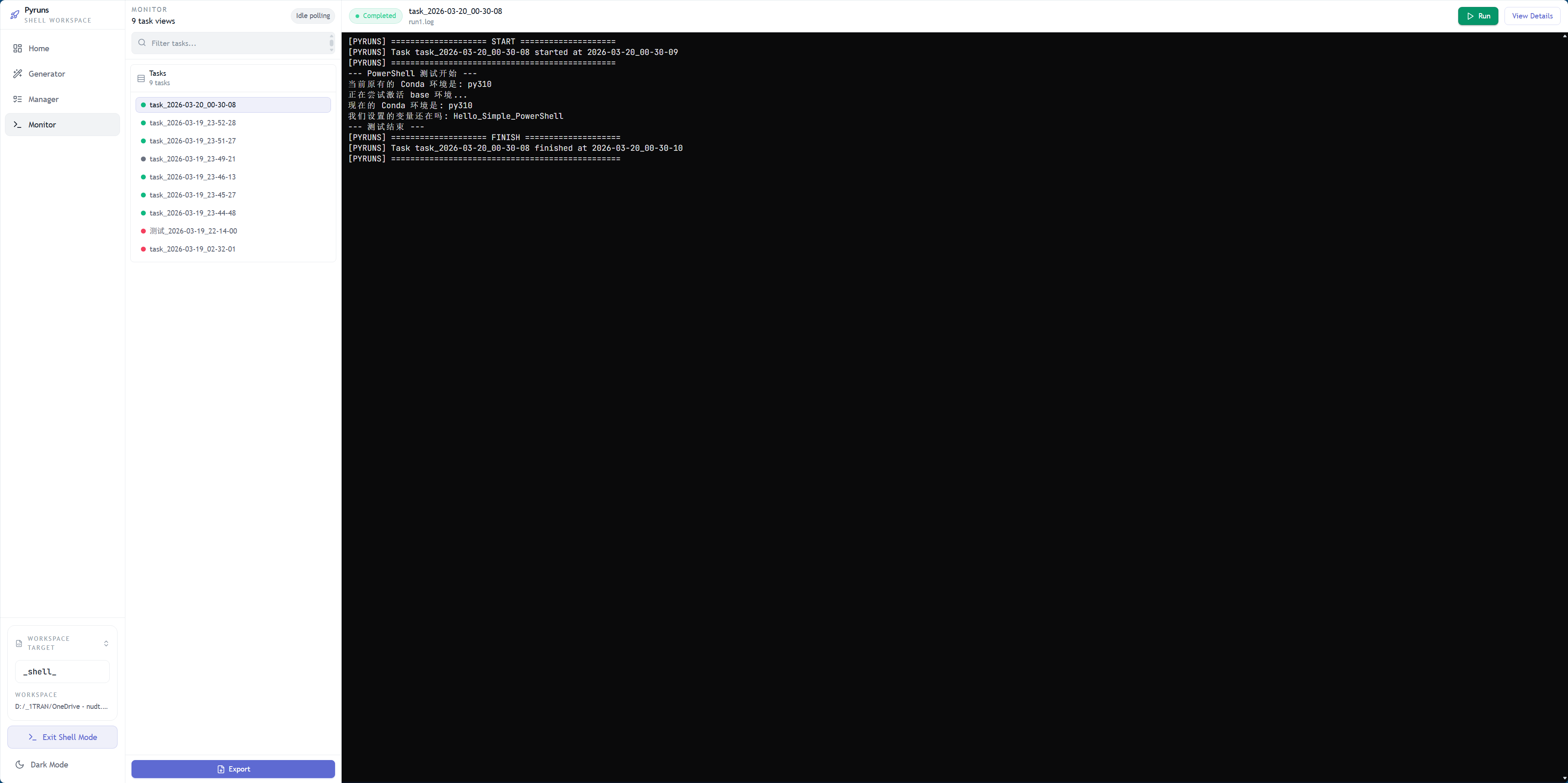
_shell_ - shell runtime 来源
长文本支持悬停查看完整内容,这一点在深层路径和 shell workspace 下尤其重要。
切换脚本工作区
选择一个 .py 文件后,Pyruns 会定位它旁边的:
<project>/_pyruns_/<script_name>/切换 Shell Workspace
从脚本工作区切换到 shell workspace 后,当前工作区会变成:
<project>/_pyruns_/_shell_/脚本和配置发现可以通过 Cancel 或 Escape 取消,读取超过 10 秒会提示重试。 已经提交的工作区打开操作会等待结果。
Generator
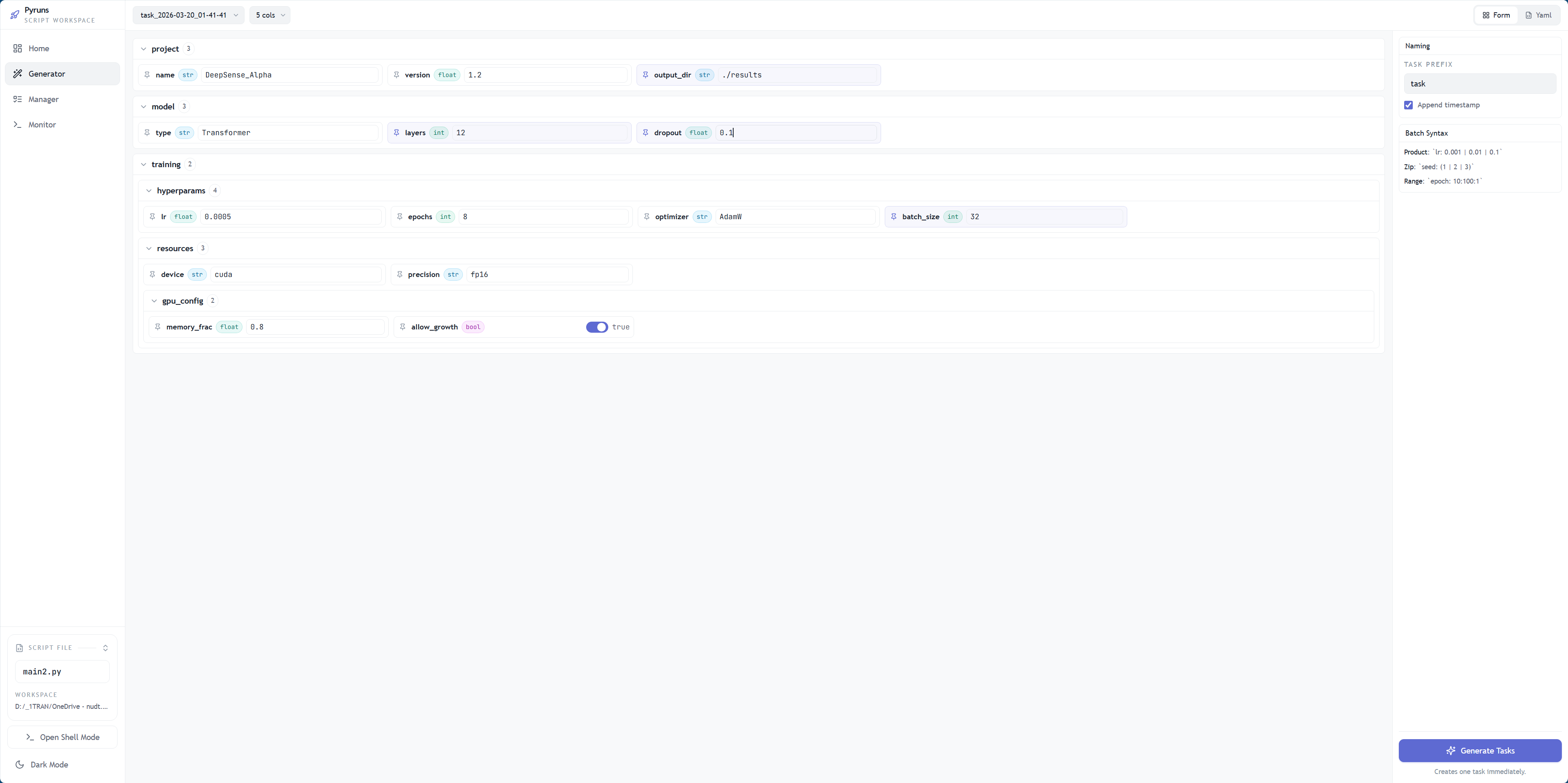
Generator 是整个 UI 最像“工作台”的页面。
在脚本工作区
支持:
GridTreeYAML
Grid / Tree
适合:
- 调整多个参数
- 使用 batch 语法
- pin 常用字段
当前特点:
Grid适合快速扫描和编辑扁平参数,Tree配合 Outline 按配置路径浏览- 类型 chip 会按模板声明类型稳定显示
- pin 顶部参数不再强行重新排位,而是更强调状态变化
- batch 触发项会被单独标记
- 右侧固定生成区始终在视线里
YAML
适合:
- 直接编辑完整配置
- 一次只生成一个任务
- 想保留完整 YAML 语义的人
当前编辑器已经补上更强的高亮和更宽松的编辑空间。
在 Shell Workspace
固定为:
Shell
特点:
- 编辑的是脚本正文
- 每次只生成一个任务
- 落盘文件为当前 runtime 对应的
config.ps1/config.cmd/config.sh - 默认跟随启动 Web UI 时的终端语义执行
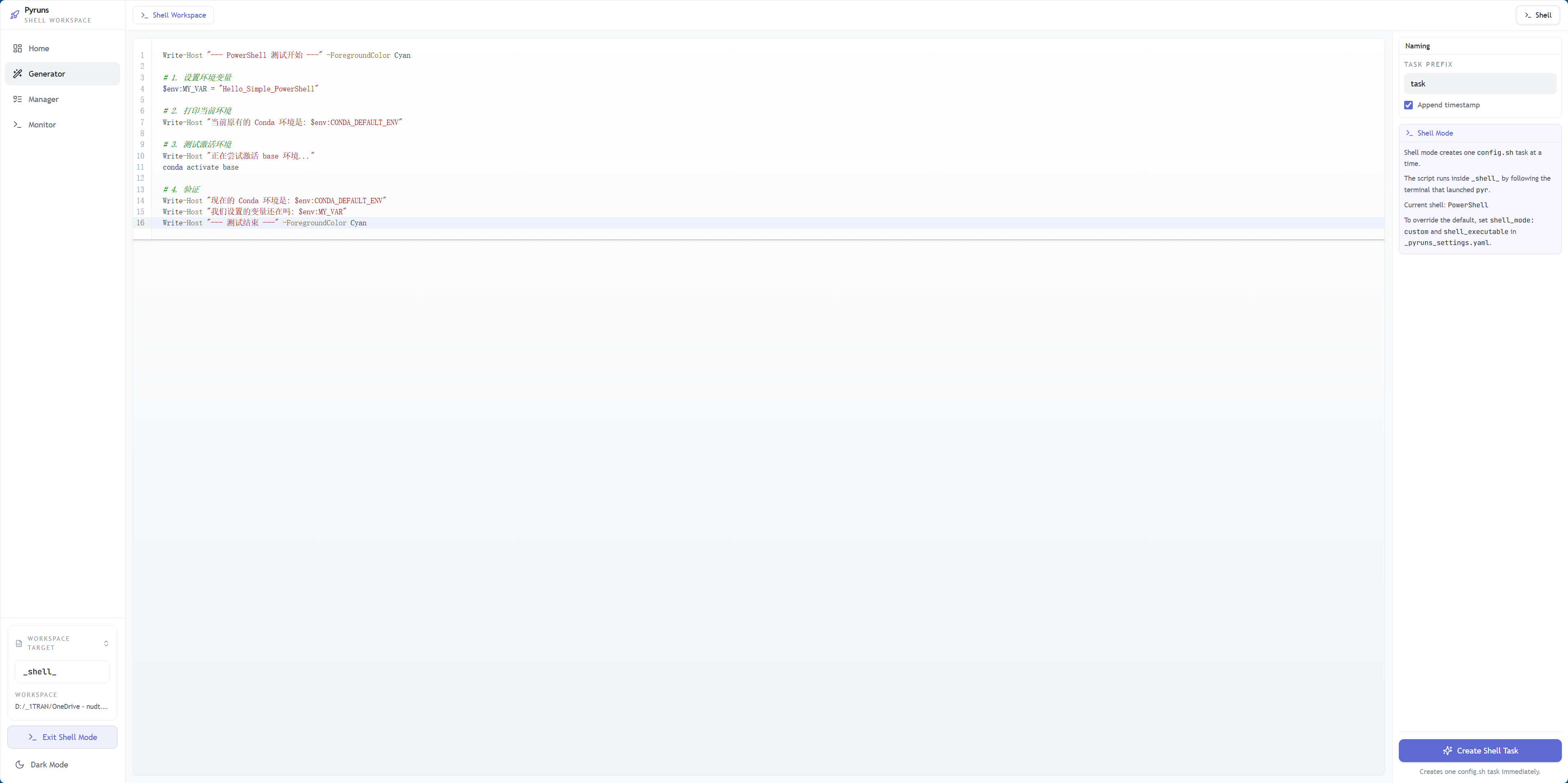
创建成功会立即显示任务结果;随后刷新模板列表不会阻塞继续操作。
Runtime:运行环境与 GPU 调度
GPU 等待(GPU wait)是 UI 的任务调度规则,适合在共享 GPU 机器上按显存与空闲率排队运行任务。
侧栏 Runtime 面板按 Python、Env、GPU 三个标签组织运行设置。Python 和环境变量设置用于后续从 UI 提交的任务;GPU 设置是项目运行时的持久化调度规则。修改后必须点击 Save,标签上的未保存标记会提示尚未写入;Reset 恢复当前已保存值。
GPU scheduling / GPU wait
在 Runtime -> GPU 打开 GPU scheduling 后,UI 只会在 GPU 满足规则时启动之后提交的任务。它是 UI 的持续设置,作用于后续 UI 任务;CLI 的 pyr exec / pyr run 仍须在单次命令中显式传入 --gpu-wait。关闭 UI 开关或不传 CLI 参数都表示不等待 GPU。
| UI 字段 | 含义 |
|---|---|
GPUs required | 一次任务需要同时满足条件的 GPU 数量;多张卡必须一起达标 |
Minimum free memory (GiB) | 每张候选卡最低空闲显存,单位固定为 GiB |
Minimum GPU idle (%) | 每张候选卡最低空闲率;空闲率等于 100 - GPU utilization |
Stable for (sec) | 显存和空闲率连续达标的秒数;0 表示立即启动 |
Maximum wait (hr) | 启动前最长排队时间;0 表示不限时,不限制任务开始后的运行时间 |
GPU 预览会逐卡显示当前显存、利用率、Pass / Blocked 和原因。预览只反映当前指标;真正启动时还会检查任务的 CUDA_VISIBLE_DEVICES、工作区内 GPU reservation、稳定时间和可用性。指标缺失不会被当成空闲,也不会在超时后自动退回 CPU。
Advanced scheduling rules 可选择 Auto pick 或 Specific indices(例如 0,1),并可开启 Respect task CUDA_VISIBLE_DEVICES 和 Require the same model for multi-GPU tasks。UI 不再要求单独填写 tasks per GPU 或 GPU per task;一次任务所需卡数统一由 GPUs required 表达。
任务进入排队后,Monitor 会显示 Waiting for GPU capacity、已就绪/所需卡数、稳定时间、剩余等待时间以及每张 GPU 的显存、空闲率、预留和缺失指标等阻塞原因。完整的 CLI 五段规则、单位、指定卡写法和 ready / blocked 输出见 GPU 空闲等待规则。
Manager
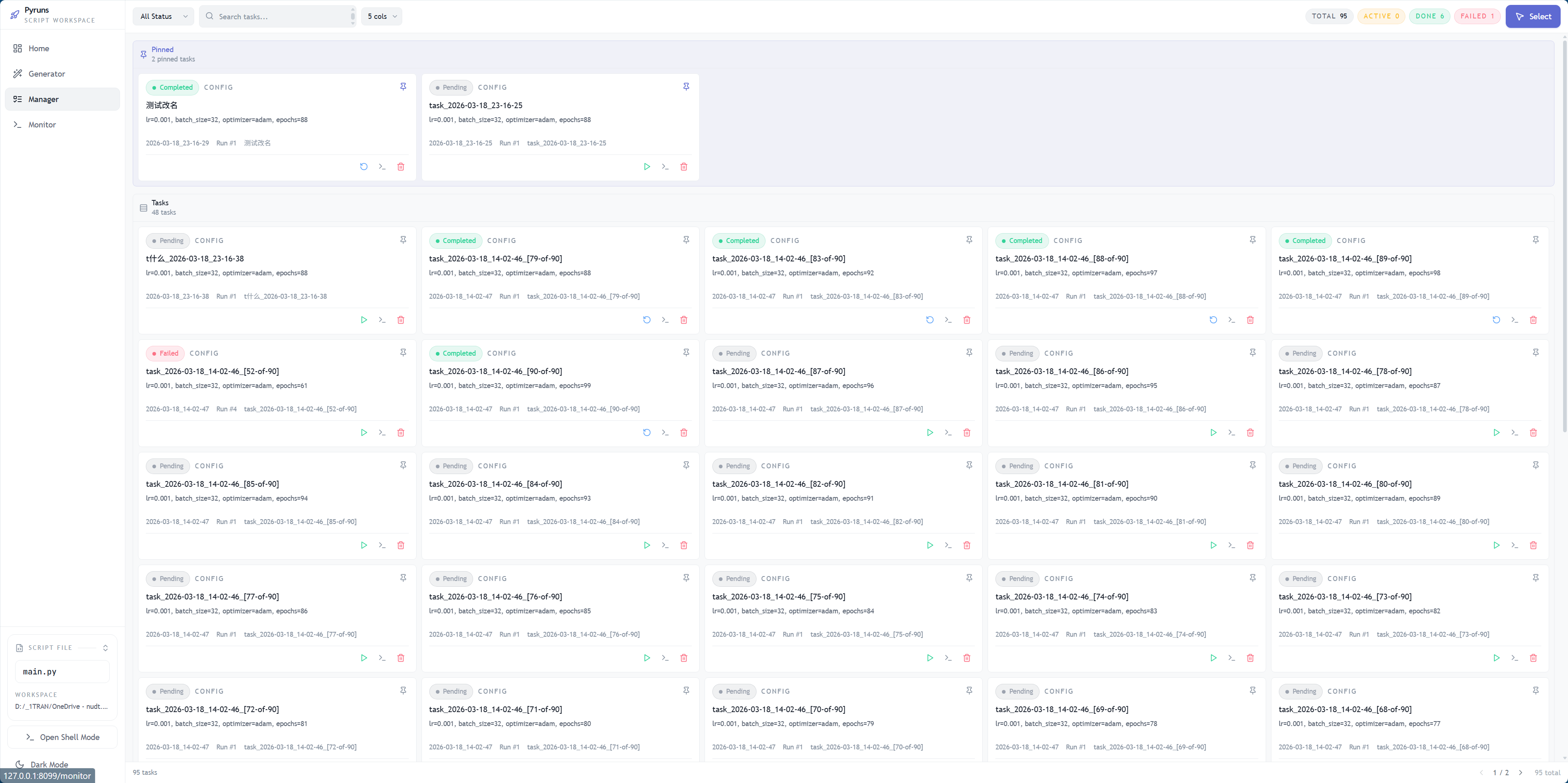
Manager 是任务的调度台。
你不只是看见任务,而是要快速决定“接下来对它做什么”。
你可以做什么
- 搜索任务
- 按状态筛选
- 选择多个任务批量运行 / 删除
- pin 任务
- 查看详情
- 直接跳转 Monitor 日志
当前交互约定
Pinned区域独立展示,不只是排序提前- 主按钮、危险按钮、次按钮已经尽量统一语义
- 卡片底部动作保持紧凑,减少鼠标移动距离
- 搜索框默认检索全部字段,可选择任务名、备注、Python 配置、Shell 脚本、任务 Env 或完整日志,并组合区分大小写、全词和正则匹配
搜索按原样保留空格与换行,默认不区分大小写。按 Enter 立即搜索,Shift+Enter 插入换行;多行文本必须在同一个字段或日志文件内连续出现。
Manager 和 Monitor 均支持 Ctrl/Cmd+Shift+F 聚焦并选中查询。在首行按 ↑ 回看历史,在末行按 ↓ 返回较新的查询,最后回到未提交的草稿;多行输入内部仍按普通光标键移动。最近 100 条查询在当前浏览器保存、去重并由两页共用,可在搜索设置中清空。自动搜索的历史延迟 2 秒记录,避免保存连续输入的每一步。
搜索框旁的筛选按钮提供搜索设置:默认边输入边搜索、等待 300 ms、最多 20,000 个匹配。结果分批出现,达到上限后会提示,可选择不限制数量重新搜索。设置在 Manager 和 Monitor 间共用并保存在当前浏览器。搜索结果不会定时重扫,日志或任务变化后使用刷新按钮更新;搜索中点击停止按钮或按 Escape 可以取消。
完整日志搜索使用随依赖安装的 ripgrep,按原始 UTF-8 文件内容匹配;颜色转义仅在结果预览中隐藏。扫描期间就会显示已找到的匹配,不必等当前日志文件读完;后续进度合并推送,减少界面刷新开销。点击结果仍会打开对应历史日志的匹配位置。日志追加、重写或替换后,下次搜索会重新检查文件。
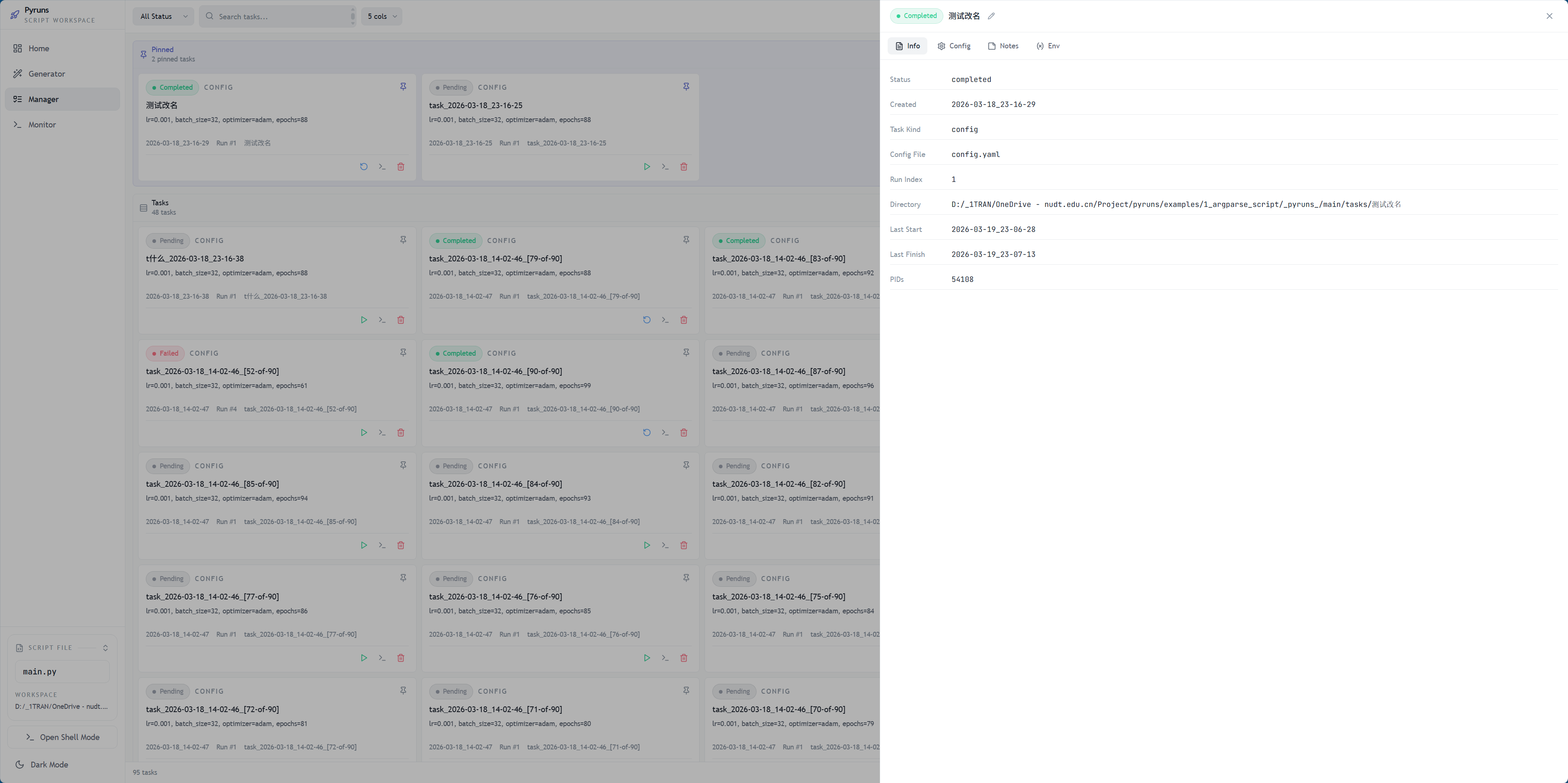
任务详情面板
常见标签包括:
InfoConfigNotesEnv
其中:
Info显示任务模式、目录和完整 Run History- 展开一条运行记录后,点击
Saved input查看启动前保存的脚本或配置;点击Compare runs,选择同一工作区中的任务名与运行编号,比较输入、汇总指标、耗时、状态、Git 来源与运行环境。默认选择本任务的上一次运行,可直接输入其他任务名与编号。 - 比较内容仅在点击时读取,不加载训练曲线。旧运行没有保存输入时会明确提示,其余已记录信息仍可比较;正在运行的记录显示本次读取时的值。
python任务显示config.yamlshell任务显示当前 runtime 对应的config.ps1/config.cmd/config.sh
Notes 和 Env 保存会检查编辑时的字段值与任务身份。若原任务被同名任务替换,草稿仍保留, 请关闭并重新打开详情后再编辑新任务;旧草稿不能直接覆盖新任务。
Monitor
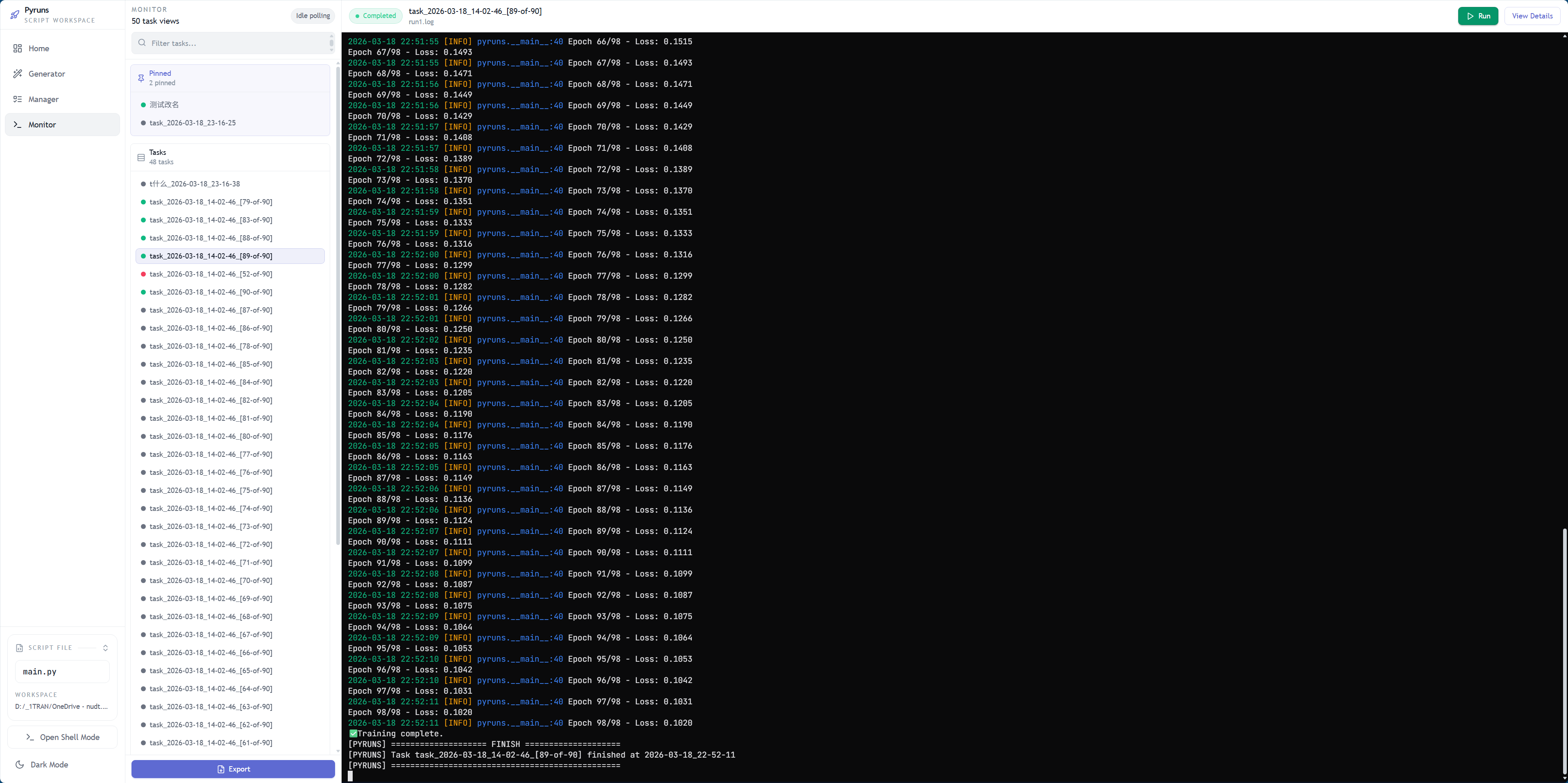
Monitor 的目标不是“把日志显示出来”,而是把日志变成一个可工作的界面。
默认行为
- 直接从侧边栏或 tab 进入时默认不选中任何任务
- 只有从任务卡片或 Dashboard 显式跳转时,才会带着当前任务进入
- 当前选中的任务消失时会清空选中状态,不会自动跳到别的任务
日志查看
当前实现重点:
- xterm 实例只初始化一次
- 切任务时避免重复 reset
- 请求带竞态保护,避免旧响应覆盖新内容
- websocket chunk 会校验任务身份,避免串日志
monitor_scrollback=0 关闭终端历史滚动,当前屏幕仍显示初始尾部与新增输出。日志连接成功读取文件状态后才显示 Live;持续读盘失败会显示提示,并尝试重连与增量读取,正常无输出的任务仍保持连接。
日志面板显示当前选定的日志内容;完整原始日志始终保存在任务目录中,可直接从任务目录读取或归档。Copy current log 只复制当前已加载的内容。
浏览器标签页进入后台时,Monitor 暂停任务事件和实时日志连接;返回时更新任务状态,并从已接收的位置继续读取日志。Manager、Monitor 和 Dashboard 的定时刷新也会在后台暂停,返回时立即补刷。搜索结果仍需使用刷新按钮更新。
Monitor 收到任务变更事件后读取服务端已有快照,合并短时间内的连续事件。连接正常时,前端额外每 60 秒发起一次磁盘校验请求,断连时改为每 5 秒重试;手动刷新会立即同步磁盘。服务端的任务调度和磁盘发现仍按自身周期运行。
实时订阅期间,服务端约每秒检查目录和任务状态,约每 4 秒校验配置、脚本内容;任务元数据发生变化时会一起加载最新配置。网页请求与调度器共享扫描结果,慢扫描结束后才开始计算下次间隔。外部编辑配置后可使用手动刷新立即同步。
导出
Monitor 支持选择多个任务并导出任务指标 CSV;日志文件保存在各任务目录中。
Dashboard
Dashboard 是第一页,也是最适合做“工作区展示图”的页面。
现在它主要承担:
- 当前 workspace 的任务摘要和最近任务
- CPU / RAM / GPU 状态
- 多 GPU 卡片布局
- GPU 显存占用与进程明细入口
四页统一设计语言
当前 UI 的统一目标包括:
- section 结构统一
- pin 语义统一为紫色
- 选中态统一
- 信息密度更高但不显得挤
- 一致的搜索框、对话框、状态 badge 和 action button
相似组件尽量共享同一套语言,这样用户不用每页重新学习一次。