快速开始
这份指南对应当前的 React + FastAPI 主链路版本。
如果你想尽快看到 Pyruns 的真实手感,这一页就是最短路径。
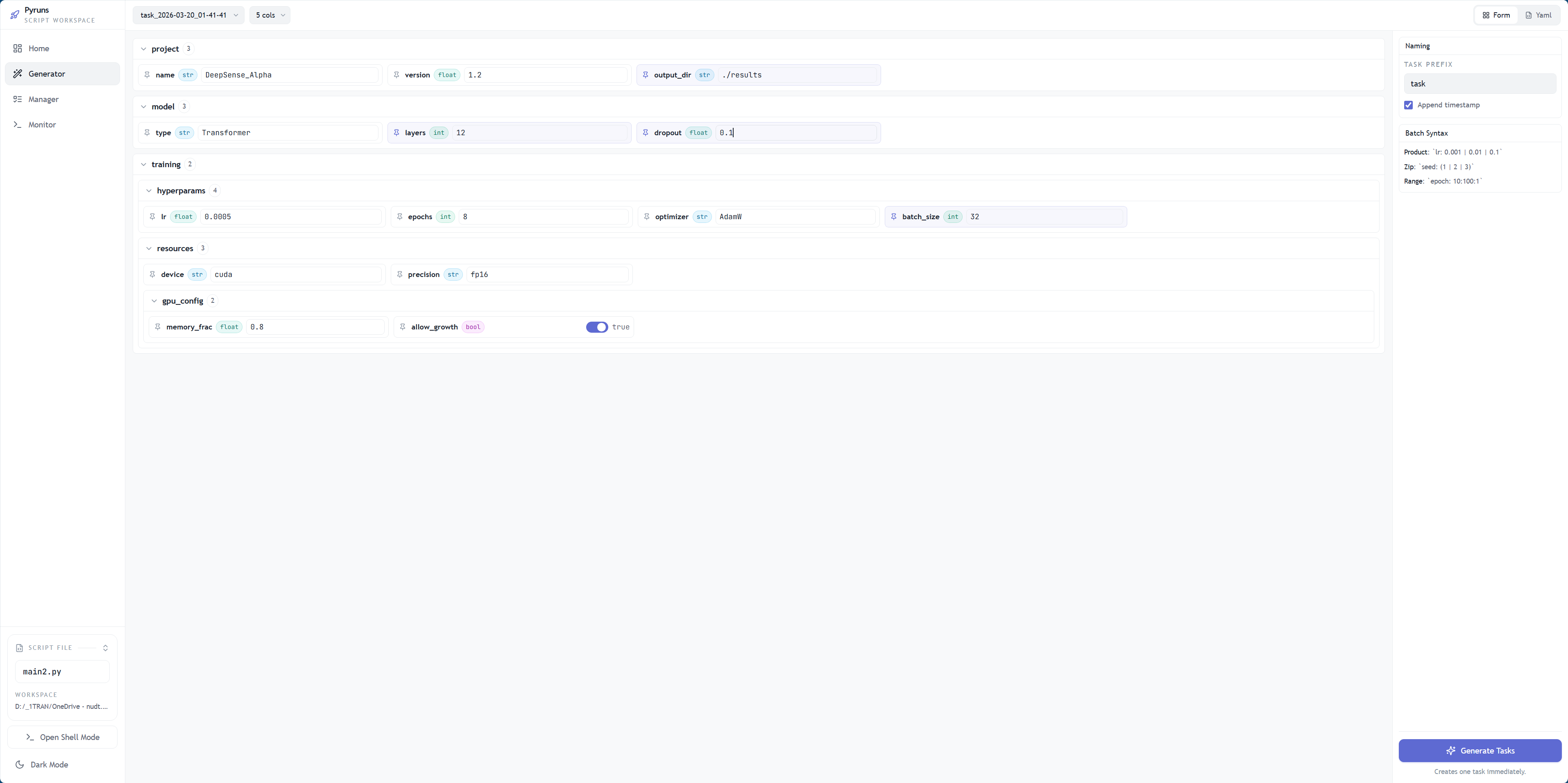
先看效果
在开始之前,先看一眼现在的界面,会更容易进入状态。
1. 安装
pip install pyruns安装完成后,建议优先记住这两个入口:
# 围绕某个 Python 脚本打开 script workspace
pyr train.py

# 围绕某个 Python 脚本并导入一份 YAML 模板
pyr train.py my_config.yaml
这两条是 Pyruns 的首选主路径。pyr 直接打开 shell workspace 当然也可以,但更适合作为补充方案,而不是用户第一眼看到的默认入口。
1.5 先看懂两种模式
Pyruns 现在有两种很明确的工作模式:
| 模式 | 入口 | 核心对象 | 任务文件 | 适合场景 |
|---|---|---|---|---|
script | pyr train.py / pyr train.py my_config.yaml | Python 脚本 | config.yaml | 参数调优、训练脚本、配置模板、批量实验 |
shell | pyr | 当前目录 | config.sh | 终端命令任务、PowerShell / cmd / bash 工作流 |
可以把它们理解成:
script模式:Pyruns 在帮你管理“脚本驱动的实验”shell模式:Pyruns 在帮你管理“目录驱动的命令任务”
如果你在做本地开发:
git clone https://github.com/LthreeC/pyruns.git
cd pyruns
pip install -e .
2. 打开第一个脚本工作区
pyr train.py执行后,Pyruns 会围绕脚本创建一个稳定的本地工作区:
project/
├─ train.py
└─ _pyruns_/
   ├─ _pyruns_settings.yaml
   └─ train/
      ├─ script_info.json
      ├─ config_default.yaml
      └─ tasks/
这里的几个关键文件各司其职:
script_info.json:保存脚本与工作区元信息config_default.yaml:Generator 的默认模板来源tasks/:所有生成任务的真实落盘位置
如果你已经有一份现成模板,也可以直接这样开:
pyr train.py my_config.yaml它会把 my_config.yaml 作为当前工作区的默认模板。
3. 直接打开当前目录的 Shell Workspace
如果你现在还没有固定脚本,只是想先把当前目录里的命令任务纳入 Pyruns:
pyr这条命令会直接打开当前目录的 shell workspace,并进入 React UI。
对应的工作区结构是:
project/
└─ _pyruns_/
   └─ _shell_/
      ├─ script_info.json
      └─ tasks/
这里的 shell 任务会保存为:
_pyruns_/_shell_/tasks/<task_name>/config.sh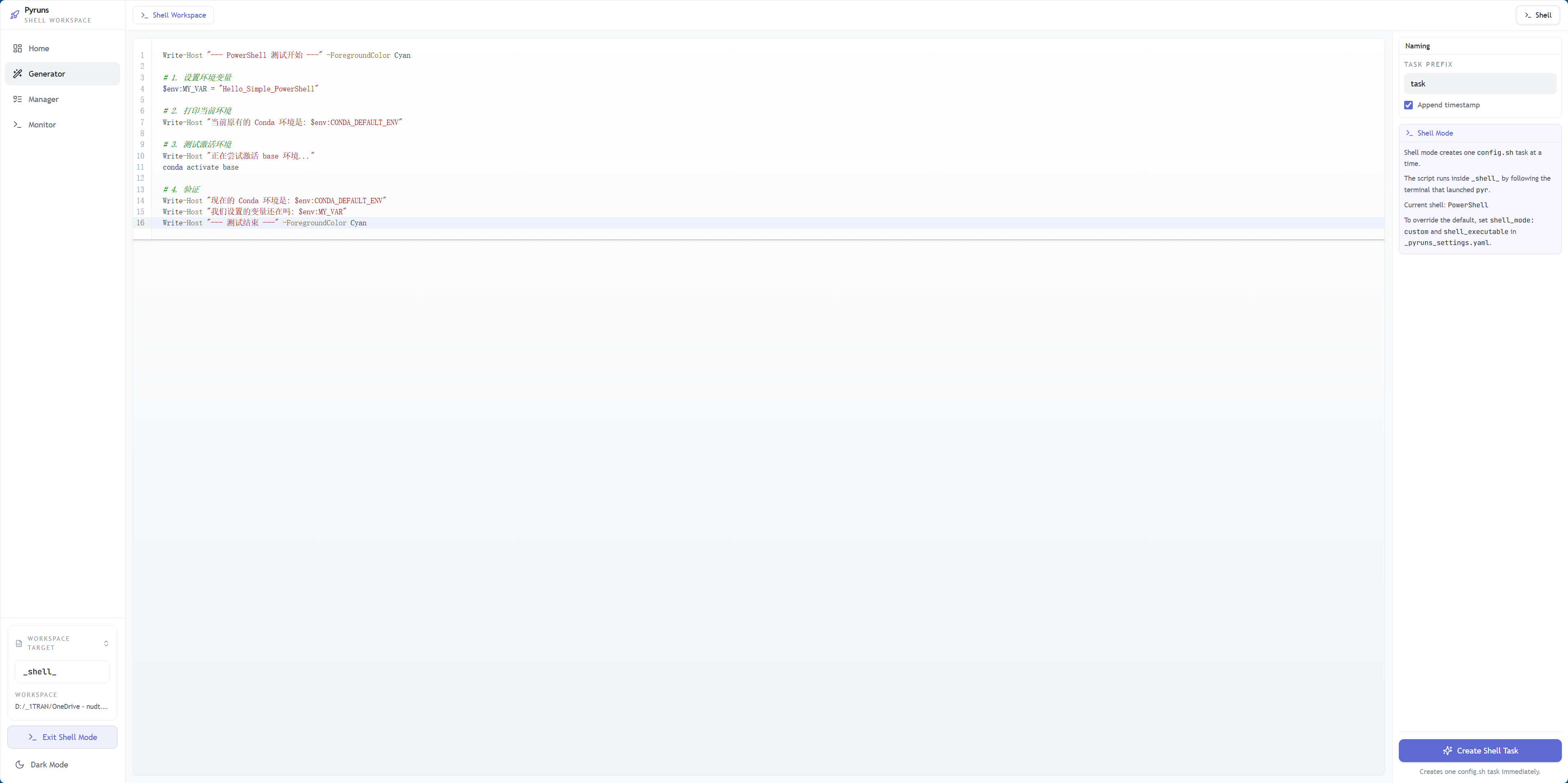
4. Script Workspace 适合什么
Script workspace 最适合两类脚本:
argparse 脚本
Pyruns 会尽量提取参数定义,生成可编辑表单,再把修改后的值拼回命令行参数。
pyruns.load() 脚本
Pyruns 会为每个任务写入独立的 config.yaml,并在执行时通过 __PYRUNS_CONFIG__ 指向它。
这也是为什么 script 模式通常应该被当作首选入口:
- 它更适合标准 Python 实验脚本
- 它和参数编辑、模板管理、batch 生成的结合最自然
- 它更符合大多数用户第一次接触 Pyruns 时的预期
5. shell 的默认语义
shell 模式最重要的一点不是“像不像 bash”,而是:
- 默认
shell_mode: follow - 默认跟随启动
pyr的当前终端 / shell - 继续继承当前 Python 进程环境
- 不自动做跨 shell 语法翻译
这意味着:
- conda 环境会继承
PATH会继承- 启动
pyr时已有的环境变量会继承
同时要注意,shell 模式和 script 模式的任务并不是一回事:
- script 模式的任务核心是
config.yaml - shell 模式的任务核心是
config.sh - script 模式更强调“参数如何组织”
- shell 模式更强调“命令如何直接执行”
平台差异只体现在“跟随谁”:
- Windows:通常跟随 PowerShell 或 cmd
- Linux / macOS:通常跟随当前 POSIX shell
如果你确实要固定到某个 shell,可在 _pyruns_settings.yaml 中写:
shell_mode: custom
shell_executable: C:\Program Files\PowerShell\7\pwsh.exe
或者:
shell_mode: custom
shell_executable: /bin/bash
6. 三个主页面怎么用
Generator
- script workspace:
form/yaml - shell workspace:
shell - 可做单任务,也可做 batch 批量任务
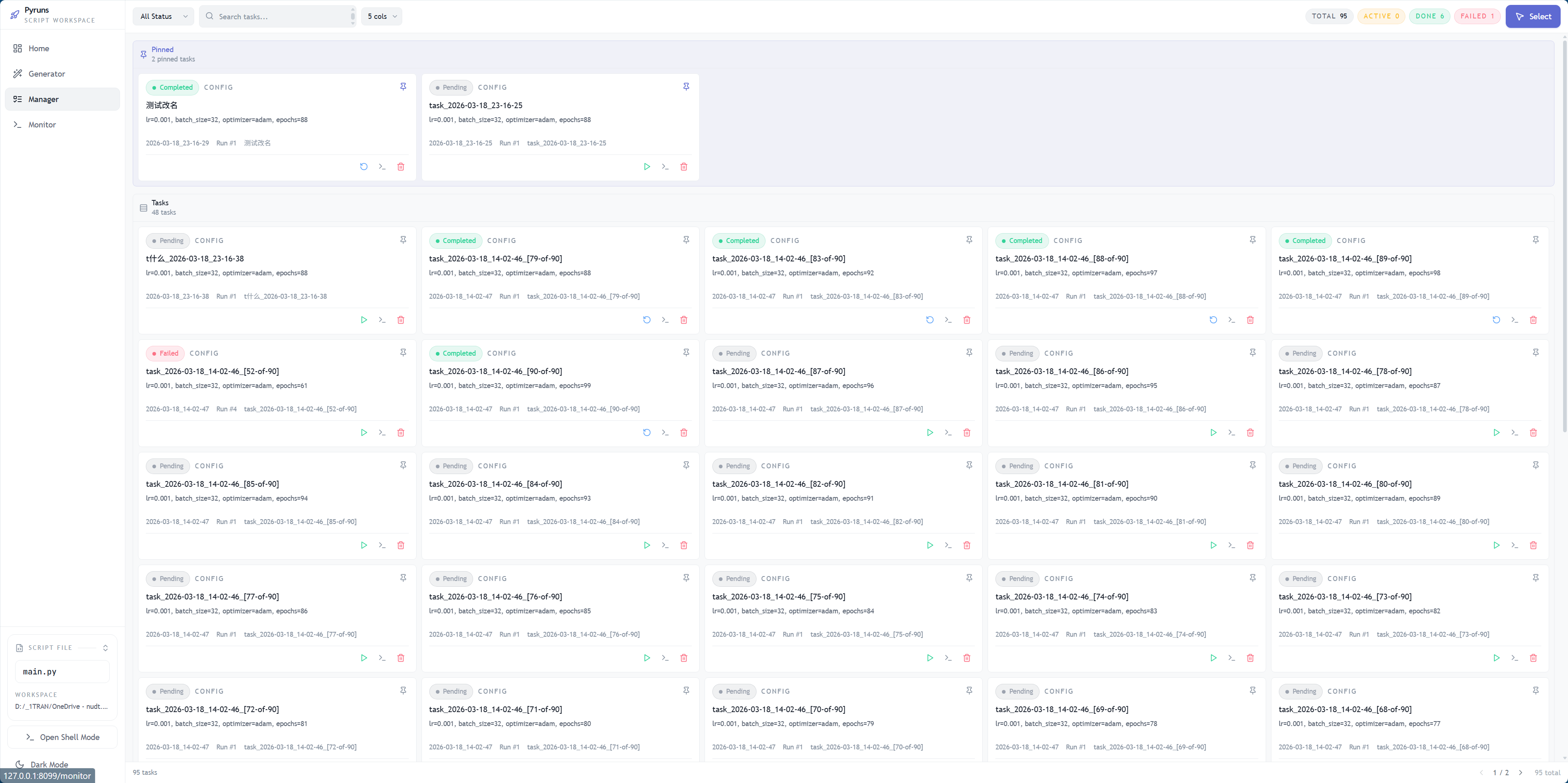
Manager
- 查找任务
- 批量运行 / 删除
- 查看任务详情
- 一键跳转日志
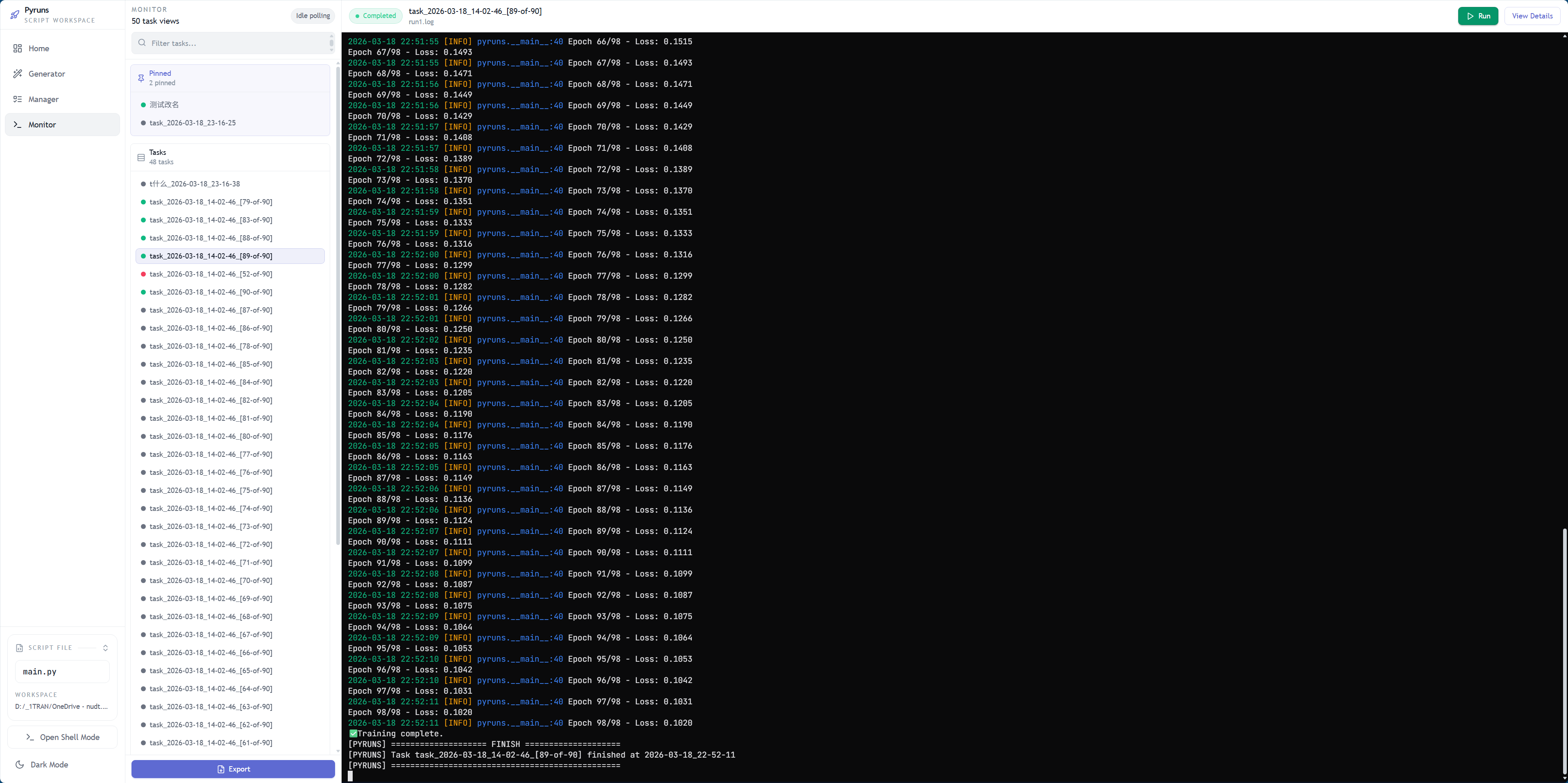
Monitor
- 实时日志
- 历史日志切换
- 多任务日志导出
- 从 tab 直接进入时默认空选中
7. pyr / pyr ui / pyr cli 分别做什么
pyr直接打开当前目录的 shell workspace。pyr ui打开 launcher,更适合先选脚本再进入 script workspace。pyr cli进入交互式 CLI;如果当前目录已有工作区,会直接接管这份工作区。
如果你忘了入口差异,可以随时运行:
pyr help8. 第一个 shell 任务示例
进入 shell workspace 后,在 Generator 中输入:
Write-Host "hello from pyruns shell"
python --version
或者在 Linux / macOS 下:
echo "hello from pyruns shell"
python --version
注意:
- 你写的语法必须匹配当前 follow/custom 对应的 shell
- Pyruns 不会把 PowerShell 自动翻译成 bash,也不会反过来翻译
9. 第一个 batch 示例
在 script workspace 的 form 或 yaml 模式里:
lr: 0.001 | 0.01 | 0.1
batch_size: 32 | 64
optimizer: adam | sgd
这会展开成多个独立任务,每个任务都拥有自己的:
task_info.jsonconfig.yamlrun_logs/runN.log
批量生成完成之后,最适合继续去看的页面就是 Manager,因为任务会以独立卡片的形式稳定落盘,状态和历史都会马上变得可见。
10. 前端开发与打包
前端源码在:
frontend/打包命令:
cd frontend
npm run build
打包结果会写入:
pyruns/web/static/后端会直接服务这里的静态资源。