UI 指南
当前的 Pyruns UI 已经不再是“附带页面”,而是一套真正承担主流程的 React 工作台。
它的目标不是做得花,而是做得顺、做得稳、做得像你每天真的会打开的工具。
页面整体气质
这一版 UI 的收口方向很明确:
- 更紧凑
- 更有层级
- 更少噪声
- 更像实验工作台,而不是资讯面板
侧边栏与工作区
左下区域会显示当前:
- workspace 路径
- 当前脚本名,或
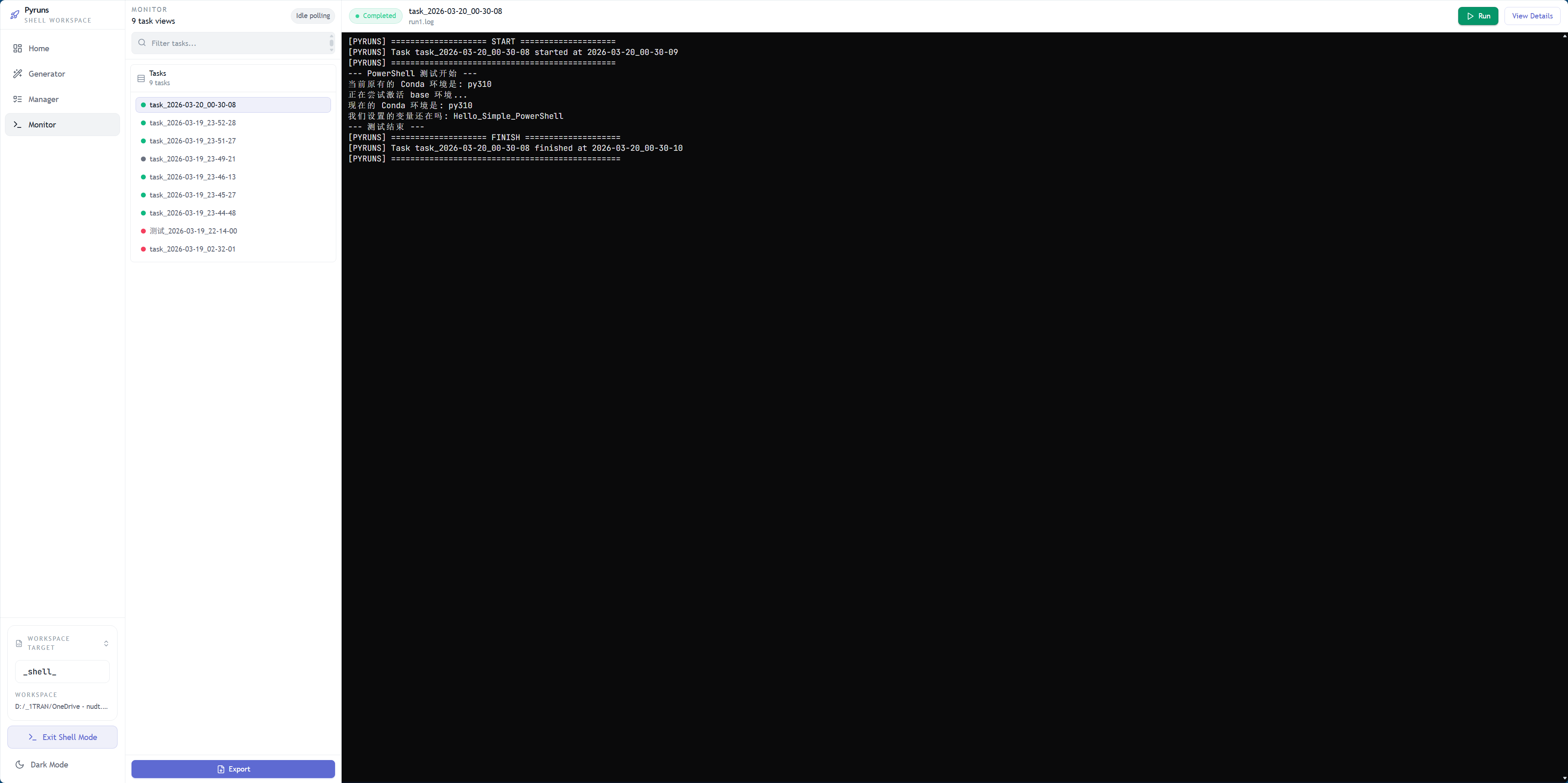
_shell_ - shell runtime 来源
长文本支持悬停查看完整内容,这一点在深层路径和 shell workspace 下尤其重要。
切换脚本工作区
选择一个 .py 文件后,Pyruns 会定位它旁边的:
text
<project>/_pyruns_/<script_name>/切换 Shell Workspace
从脚本工作区切换到 shell workspace 后,当前工作区会变成:
text
<project>/_pyruns_/_shell_/Generator
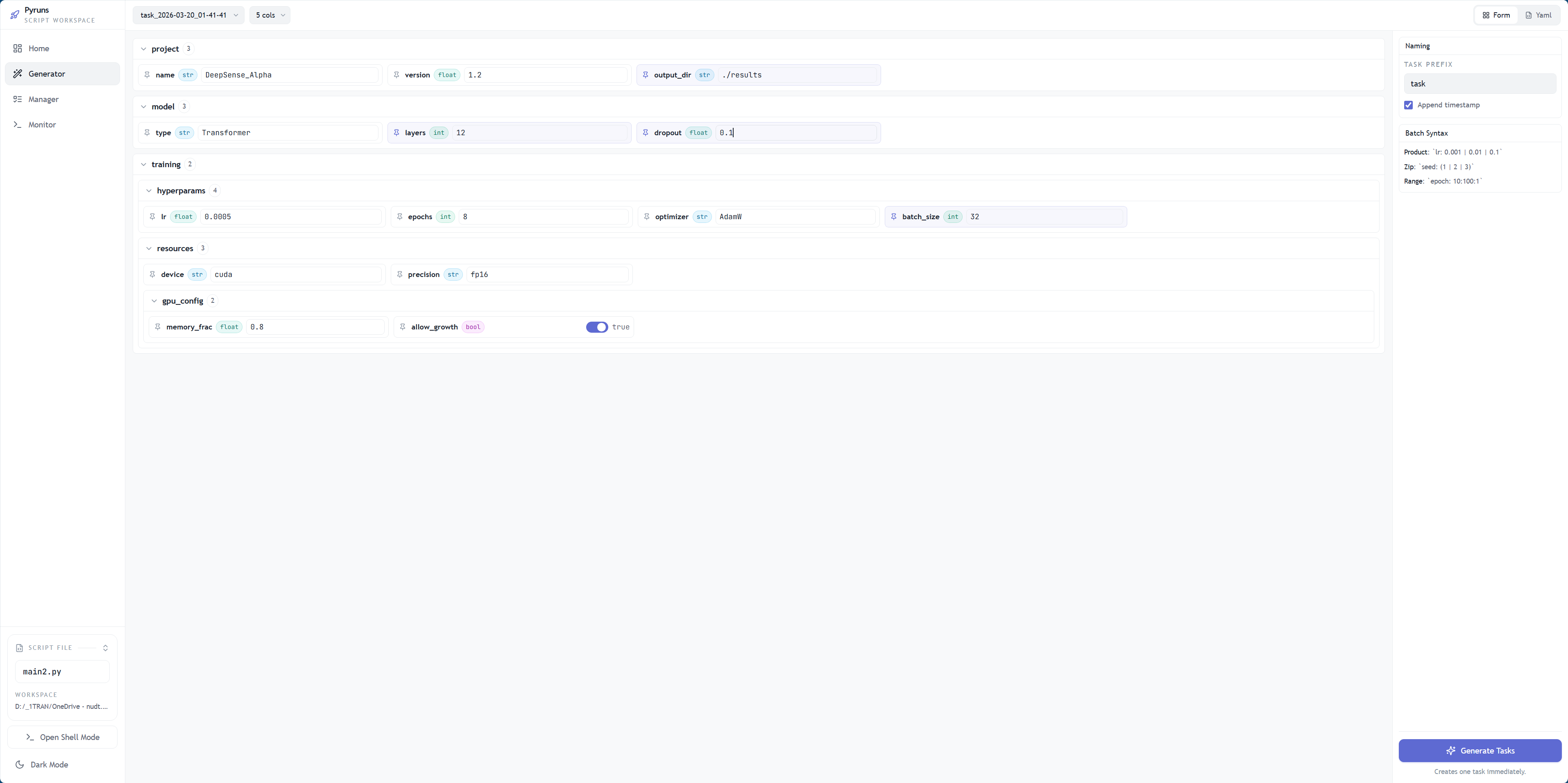
Generator 是整个 UI 最像“工作台”的页面。
在脚本工作区
支持:
FormYAML
Form
适合:
- 调整多个参数
- 使用 batch 语法
- pin 常用字段
当前特点:
- 类型 chip 会按模板声明类型稳定显示
- pin 顶部参数不再强行重新排位,而是更强调状态变化
- batch 触发项会被单独标记
- 右侧固定生成区始终在视线里
YAML
适合:
- 直接编辑完整配置
- 一次只生成一个任务
- 想保留完整 YAML 语义的人
当前编辑器已经补上更强的高亮和更宽松的编辑空间。
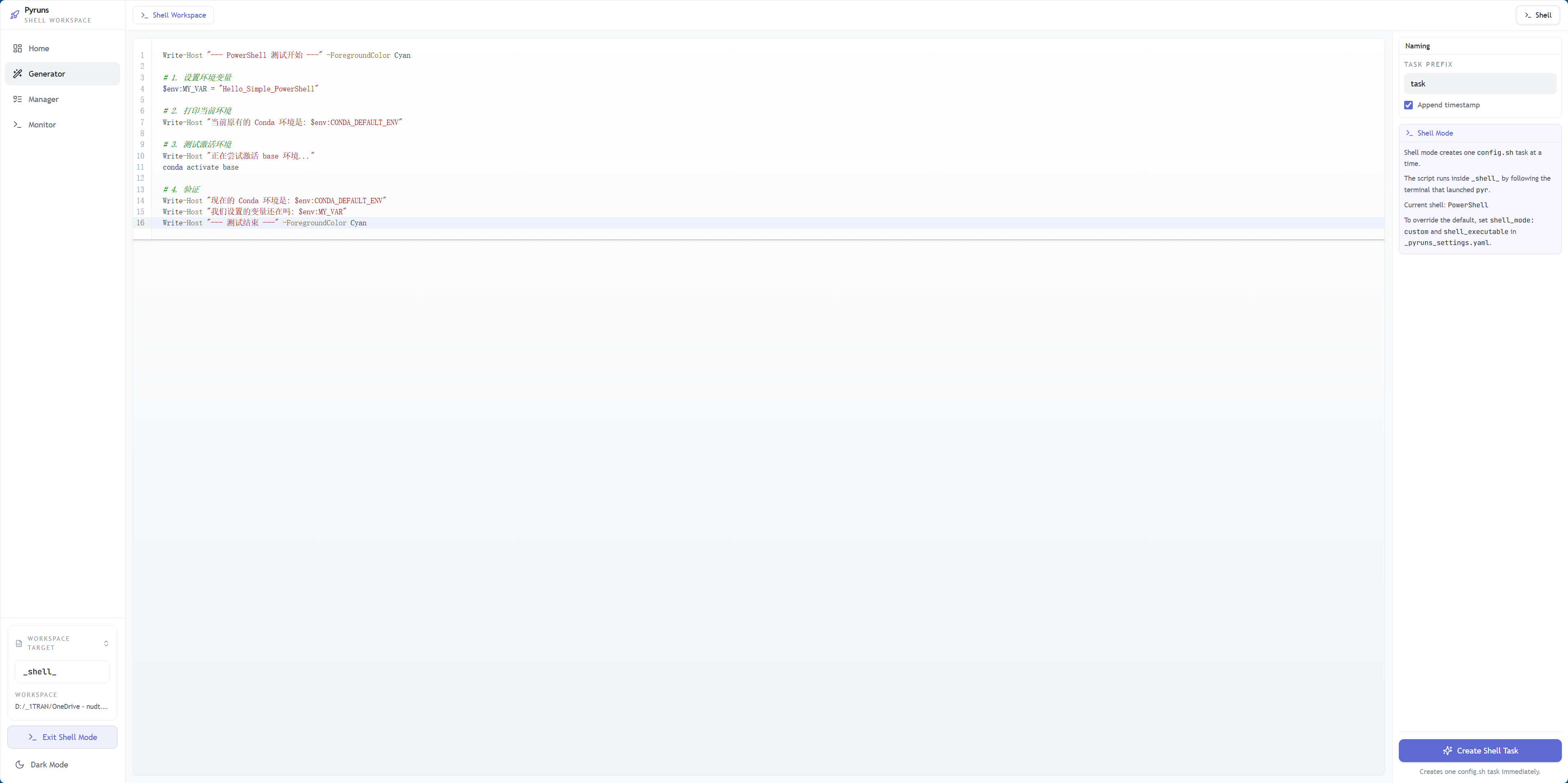
在 Shell Workspace
固定为:
Shell
特点:
- 编辑的是脚本正文
- 每次只生成一个任务
- 落盘文件为
config.sh - 默认跟随启动
pyr的终端语义执行
Manager
Manager 是任务的调度台。
你不只是看见任务,而是要快速决定“接下来对它做什么”。
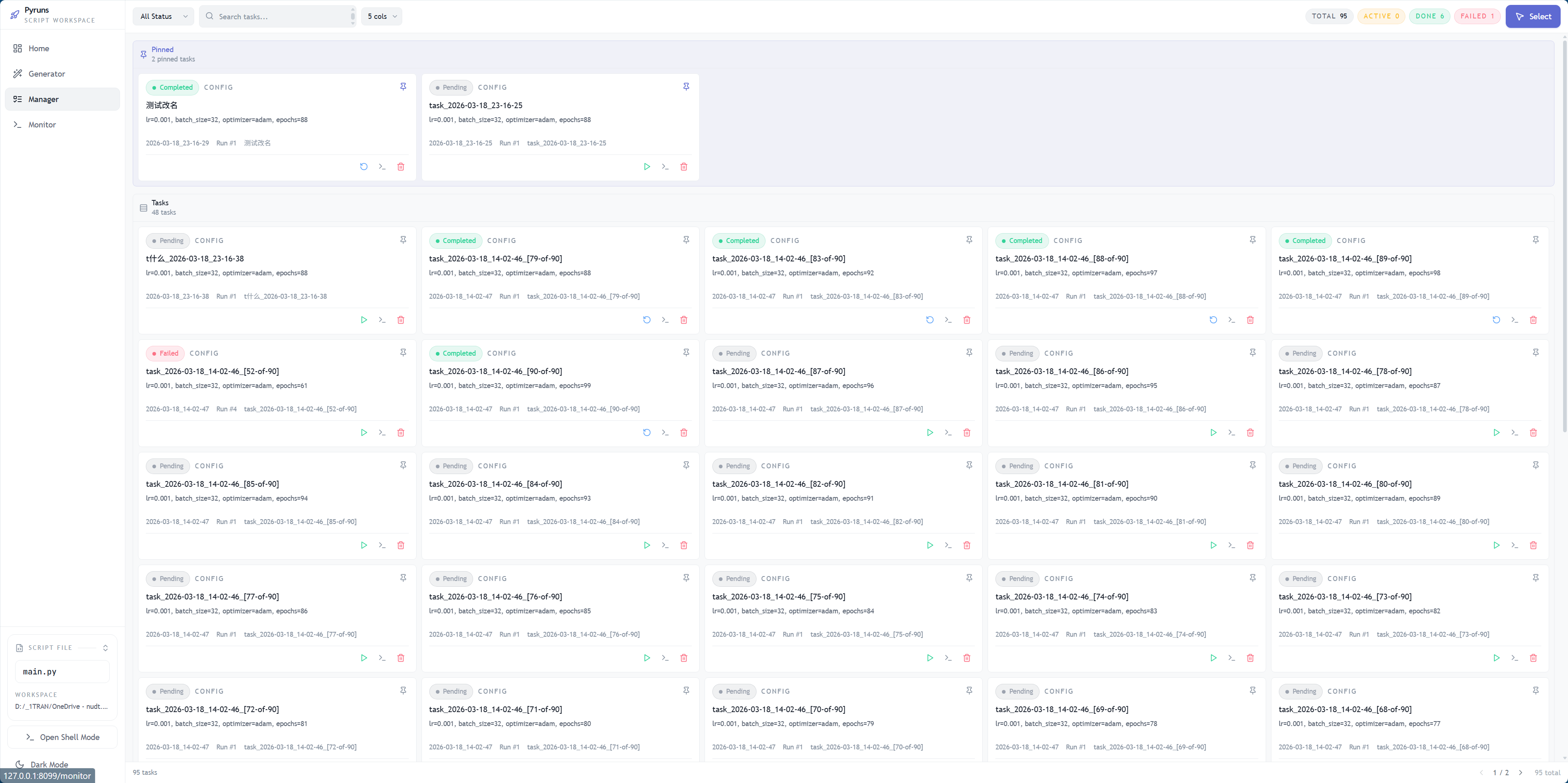
建议这里放:
- 一张带状态摘要、筛选器、任务卡片网格的整页截图
- 最好能看见 pinned 区和卡片底部按钮
你可以做什么
- 搜索任务
- 按状态筛选
- 选择多个任务批量运行 / 删除
- pin 任务
- 查看详情
- 直接跳转 Monitor 日志
当前交互约定
Pinned区域独立展示,不只是排序提前- 主按钮、危险按钮、次按钮已经尽量统一语义
- 卡片底部动作保持紧凑,减少鼠标移动距离
- 搜索框支持多行输入,换行按 AND 语义过滤
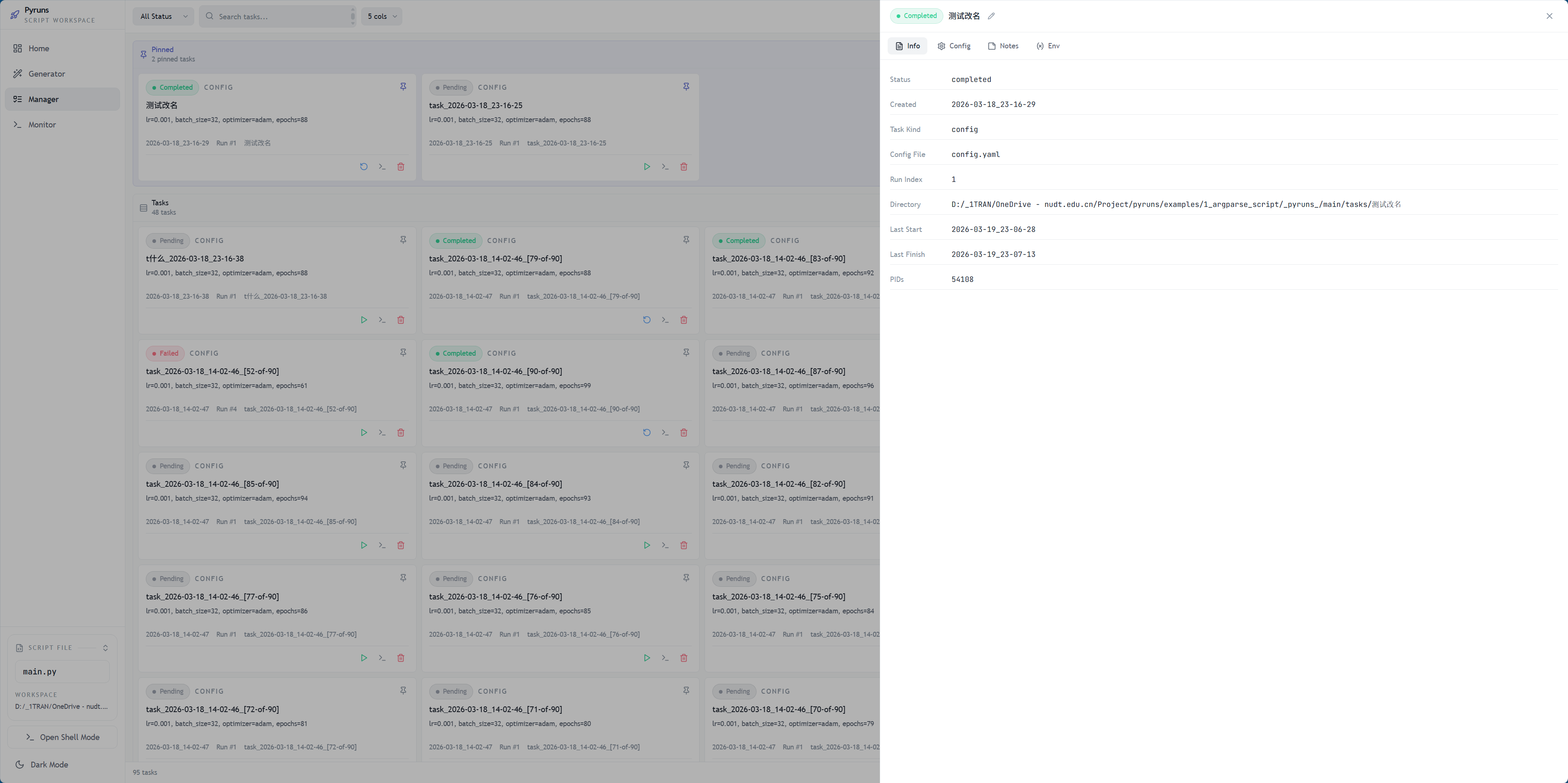
任务详情面板
常见标签包括:
Task InfoConfig或ScriptNotesEnv Vars
其中:
config任务显示config.yamlshell任务显示config.sh
Monitor
Monitor 的目标不是“把日志显示出来”,而是把日志变成一个可工作的界面。
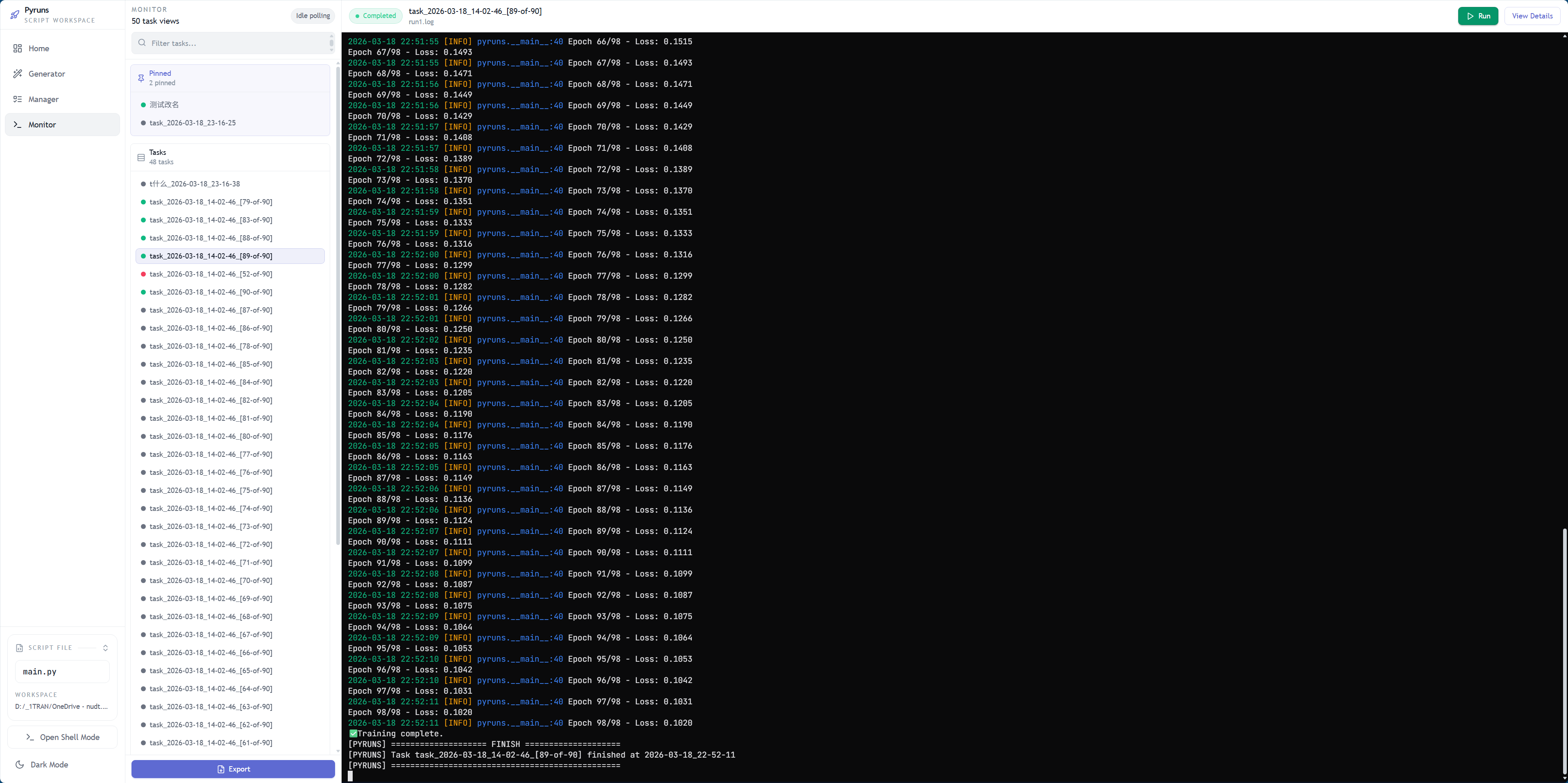
建议这里放:
- 一张带左侧任务栏、中央 xterm、顶部动作栏的截图
- 最好包含一段真实运行日志
默认行为
- 直接从侧边栏或 tab 进入时默认不选中任何任务
- 只有从任务卡片或 Dashboard 显式跳转时,才会带着当前任务进入
- 当前选中的任务消失时会清空选中状态,不会自动跳到别的任务
日志查看
当前实现重点:
- xterm 实例只初始化一次
- 切任务时避免重复 reset
- 请求带竞态保护,避免旧响应覆盖新内容
- websocket chunk 会校验任务身份,避免串日志
导出
Monitor 支持选择多个任务并导出,适合快速聚合一批日志做对照或归档。
Dashboard
Dashboard 是第一页,也是最适合做“项目展示图”的页面。
现在它主要承担:
- 全局任务摘要
- CPU / RAM / GPU 状态
- 多 GPU 卡片布局
- GPU 显存占用与进程明细入口
这一页目前还缺一张真正能代表首页状态的截图。
如果你后面继续补素材,最值得新增的依然是 Dashboard 总览图和 GPU 明细图。
三页统一设计语言
当前 UI 的统一目标包括:
- section 结构统一
- pin 语义统一为紫色
- 选中态统一
- 信息密度更高但不显得挤
- 一致的搜索框、对话框、状态 badge 和 action button
相似组件尽量共享同一套语言,这样用户不用每页重新学习一次。